hugo创建blog
1 hugo安装
Hugo有两种版本:标准版和扩展版。这里使用扩展版。
hugo有二进制安装和源码安装两种方法,这里使用二进制安装。
从Releases · gohugoio/hugo (github.com)下载最新二进制文件,选择windows 64位系统的扩展版本。
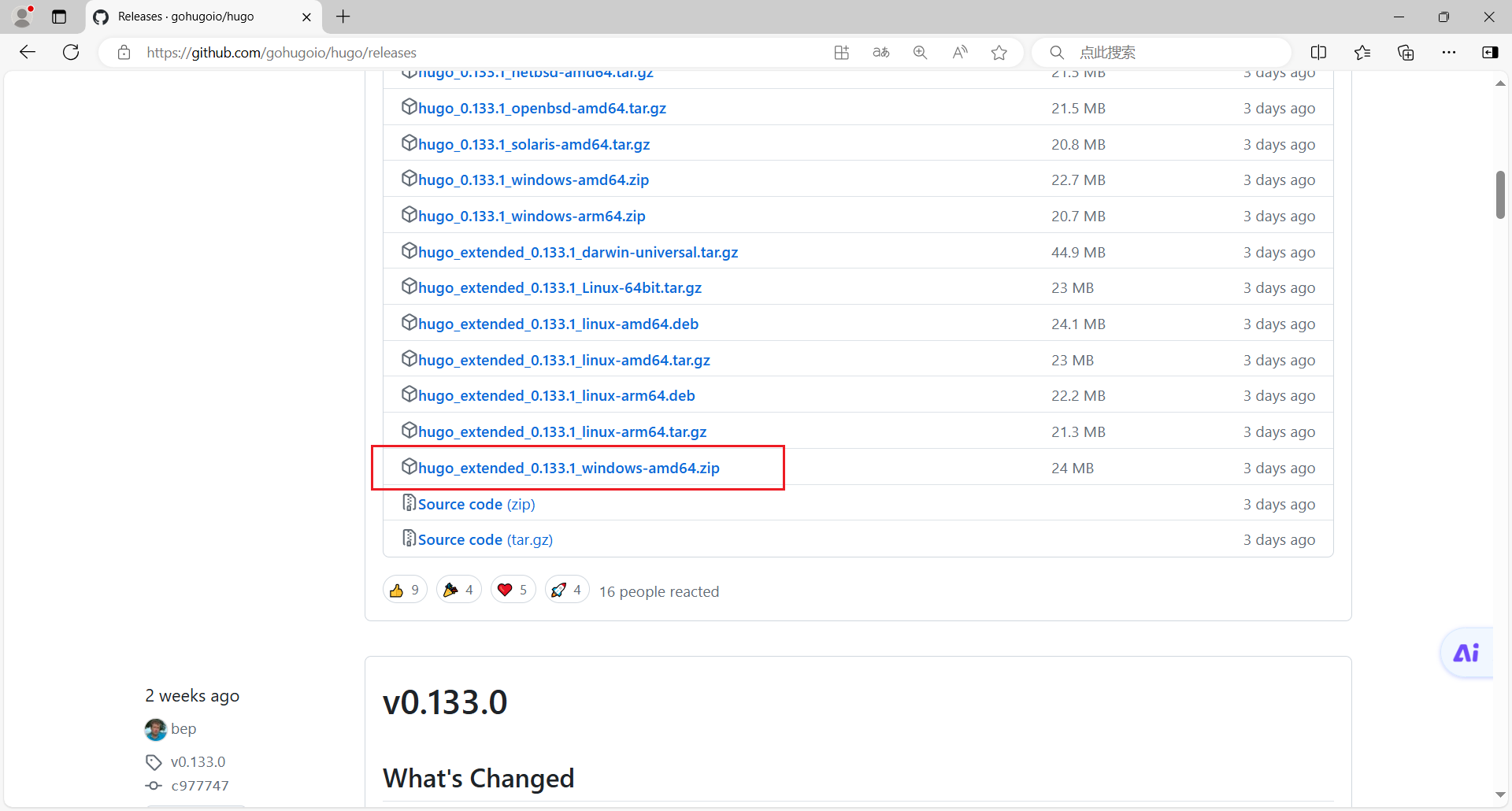
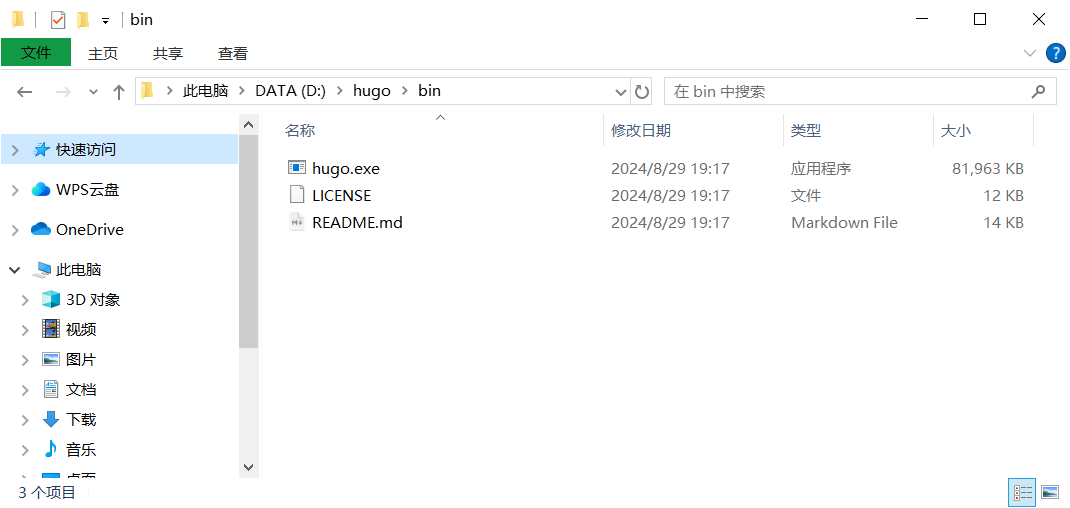
解压二进制安装文件,并拷贝可执行文件到目标目录D:\hugo\bin。
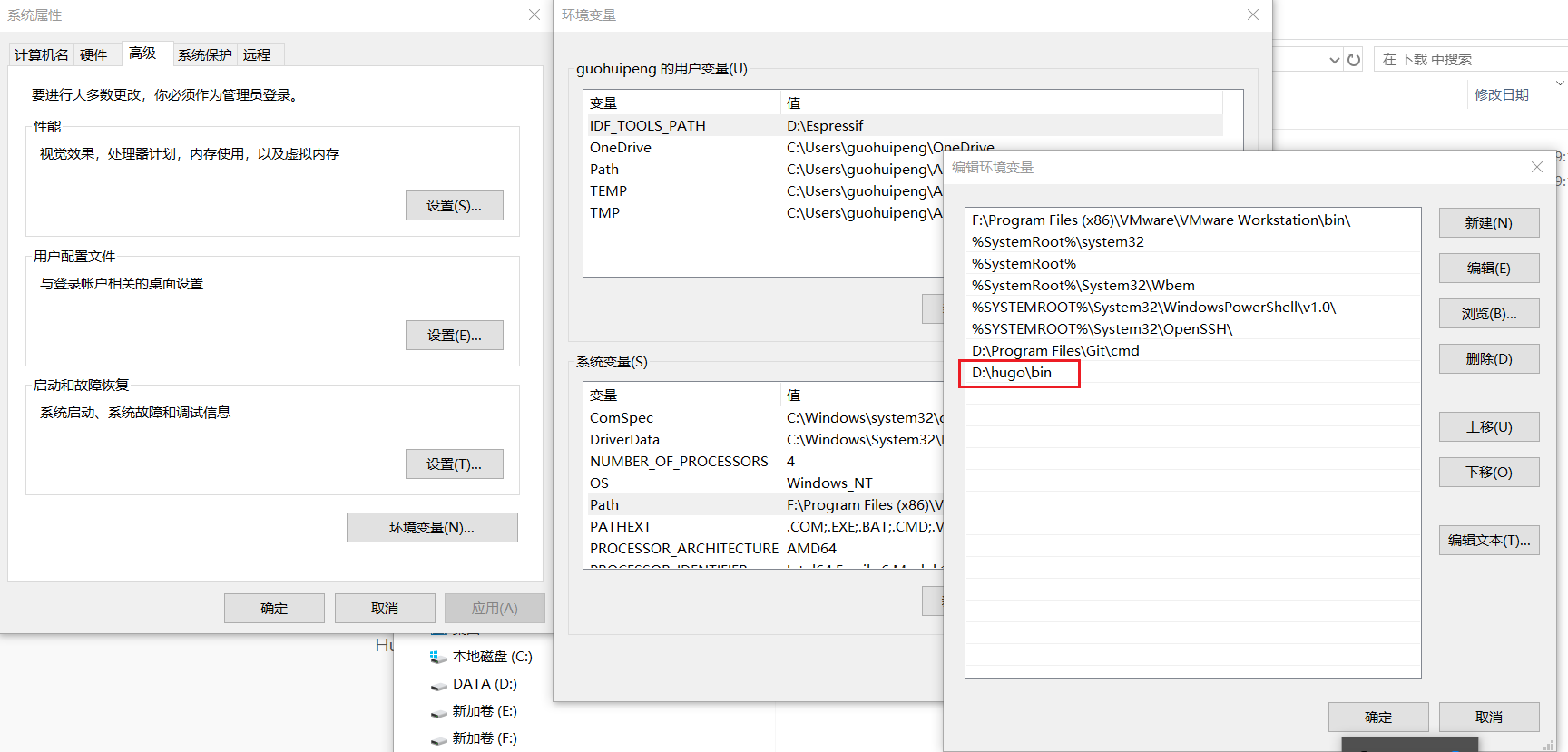
将目录D:\hugo\bin添加到PATH环境变量中。
打开windows命令行,查看 Hugo 的版本,以判断是否安装成功,命令代码如下:
hugo version如果出现如图所示hugo版本号,说明安装成功。

2 git安装
请参考git安装介绍。
3 创建新的站点
在本地目录D:\hugo创建一个新的站点。进入D:\hugo目录,点击右键选择打开GIt Bash窗口。后面所有操作命令都在GIt Bash窗口输入。
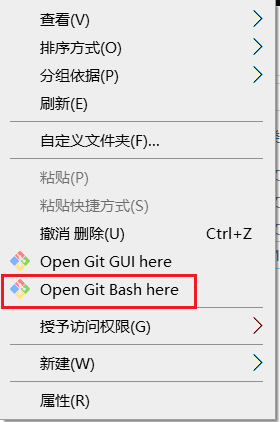
创建一个名为的新站点,命令代码如下:
hugo new site blog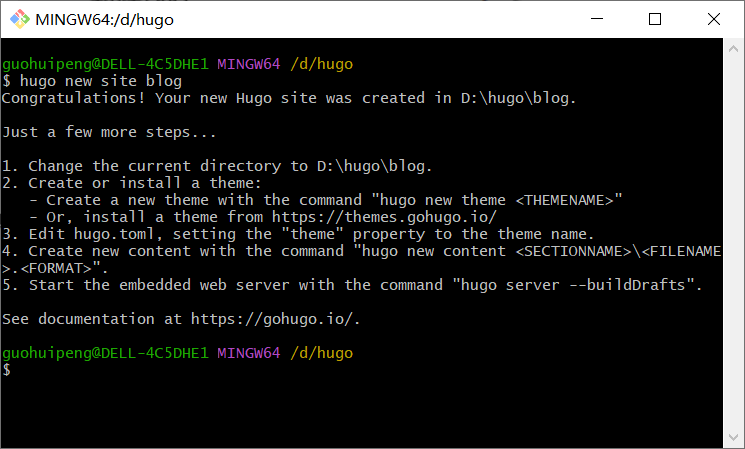
此时D:\hugo目录下生成了名为blog的站点目录。
4 站点添加主题
进入站点目录,代码如下:
cd blog在当前目录初始化为一个空的 Git仓库,代码如下:
git init将 Ananke 主题作为 Git子模块 添加到 themes 目录中,代码如下:
git submodule add https://github.com/theNewDynamic/gohugo-theme-ananke.git themes/ananke向站点配置文件hugo.toml中追加一行,指示当前使用的主题。可手动添加,也可使用代码,代码如下:
echo "theme = 'ananke'" >> hugo.toml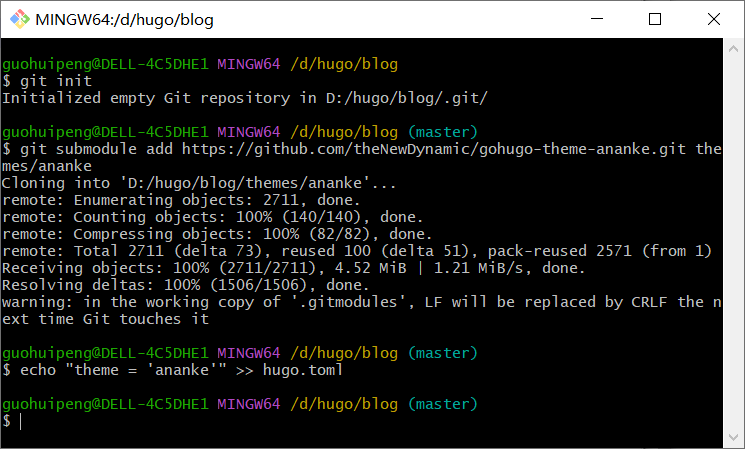
5 启动开发服务器查看站点
Hugo提供一个开发服务器,以在开发布局或创建内容时查看站点。开发服务器会将站点构建到内存中,并使用一个最小的HTTP服务器提供本地站点页面。浏览本地站点的URL为 http://localhost:1313/
在服务器运行时,它会监视项目目录中的资产、配置文件、内容、数据、布局、翻译和静态文件的更改。当它检测到更改时,服务器会重新构建你的站点并使用 LiveReload 刷新浏览器。
启动开发服务器,代码如下:
hugo server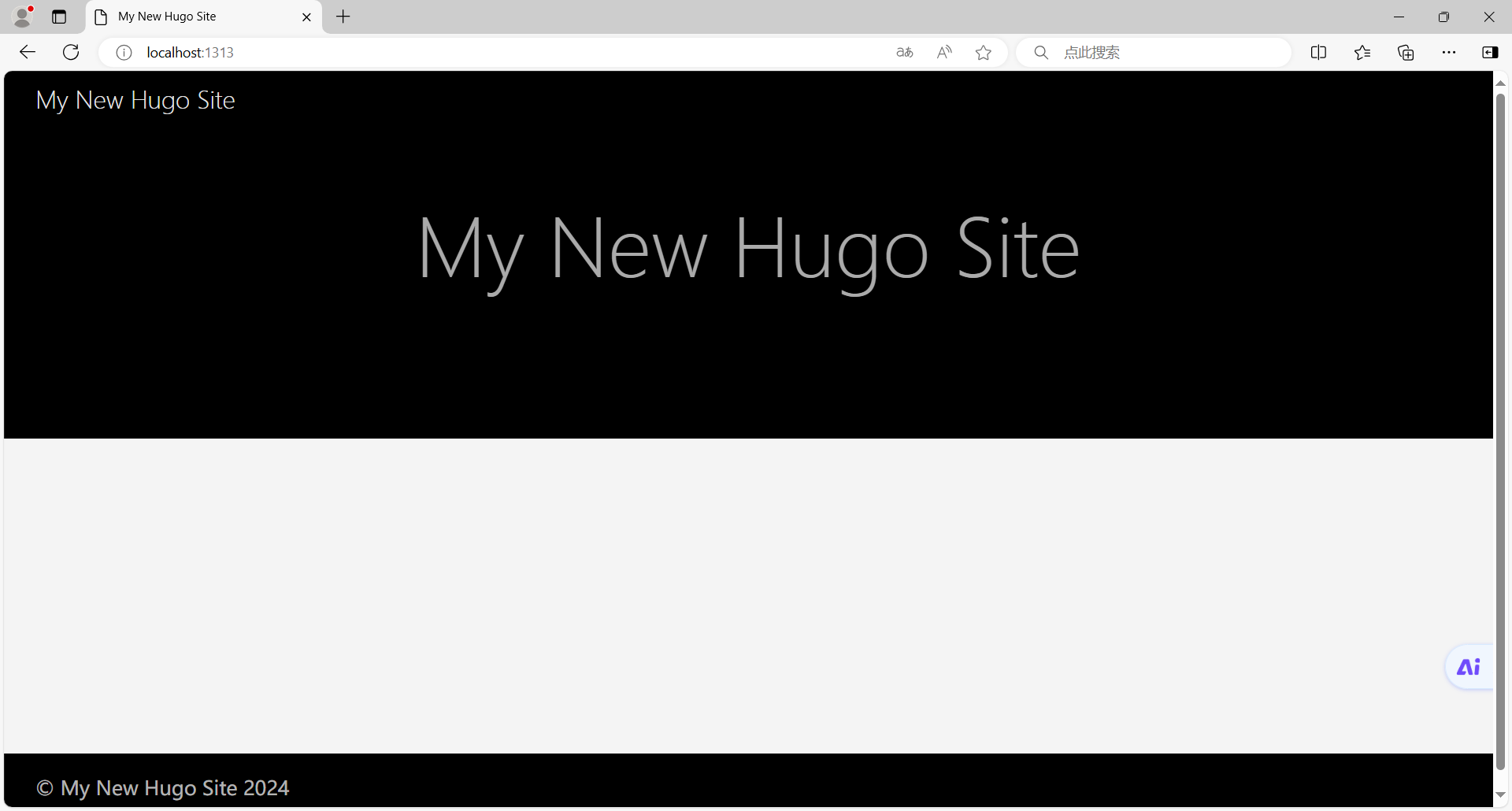
如果想停止 Hugo 的开发服务器,在Git Bash窗口中按压 Ctrl + C。
6 生成静态网站
生成静态网站,静态网站内容保持在public文件夹中,代码如下:
hugo7 发布站点
可以使用一些免费的静态网站托管平台发布网站。这里使用github平台托管网站。在github平台创建一个your_name.github.io的仓库。将public文件夹初始化为git仓库并推送到名为your_name.github.io的远程仓库。到此,你可以通过https://your_name.github.io访问你的博客。
8 更新blog流程
- 在blog内容仓库
posts中更改博客内容。 - 在blog项目仓库
blog中使用hugo server命令预览网站,使用hugo命令生成(更新)静态网站仓库public。 - 提交
public到远程仓库。 - 提交
posts到远程仓库。 - 提交
blog到远程仓库。